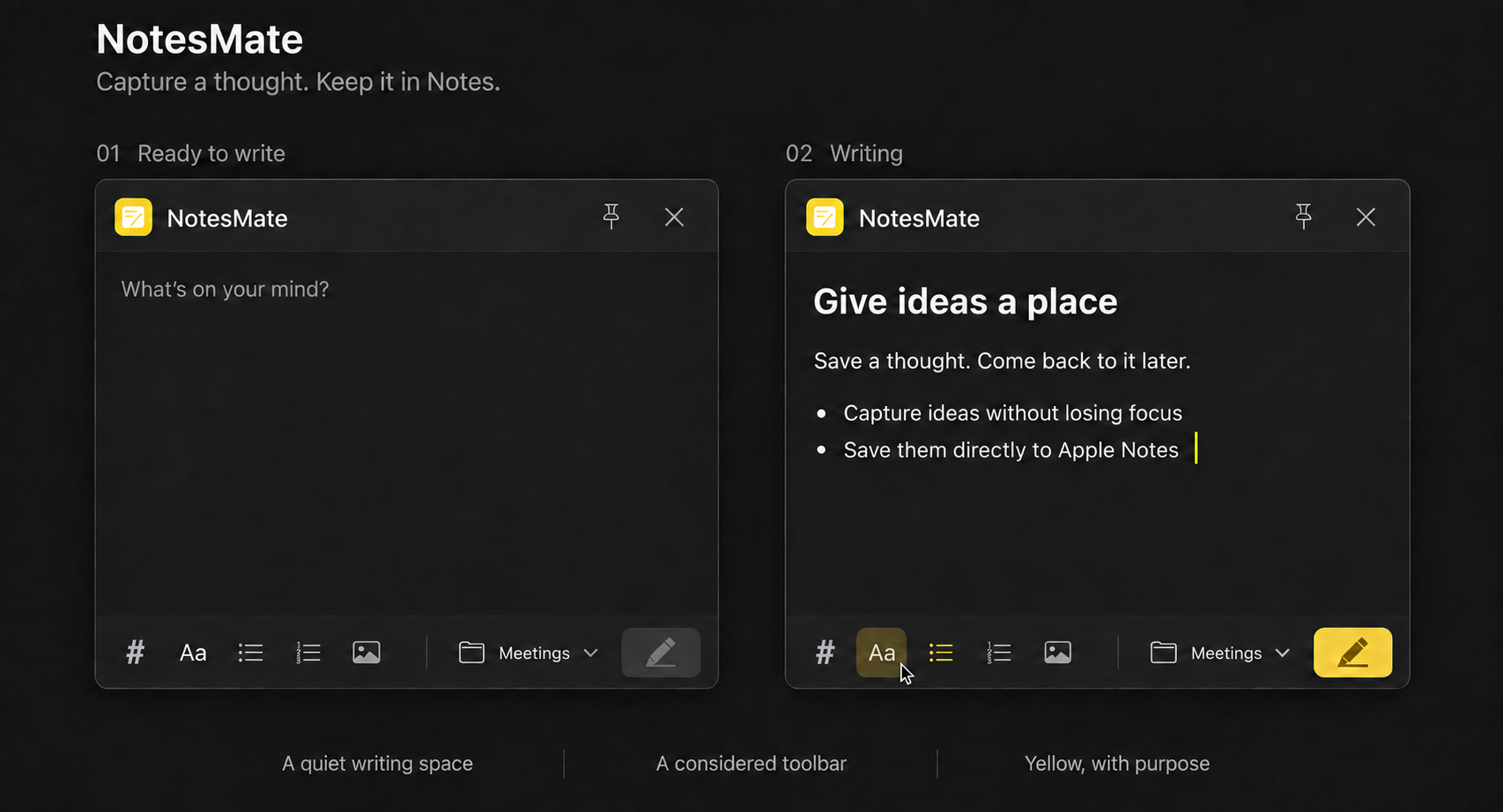
Text einfach formatieren
Überschriften, mehrstufige Listen und Markdown-Kürzel bringen Ordnung in deine Gedanken.
 NotesMate.
Halte Gedanken fest, ohne den Faden zu verlieren. Per Tastenkürzel schreiben, mit einem Klick in Apple Notizen speichern.
Für macOS laden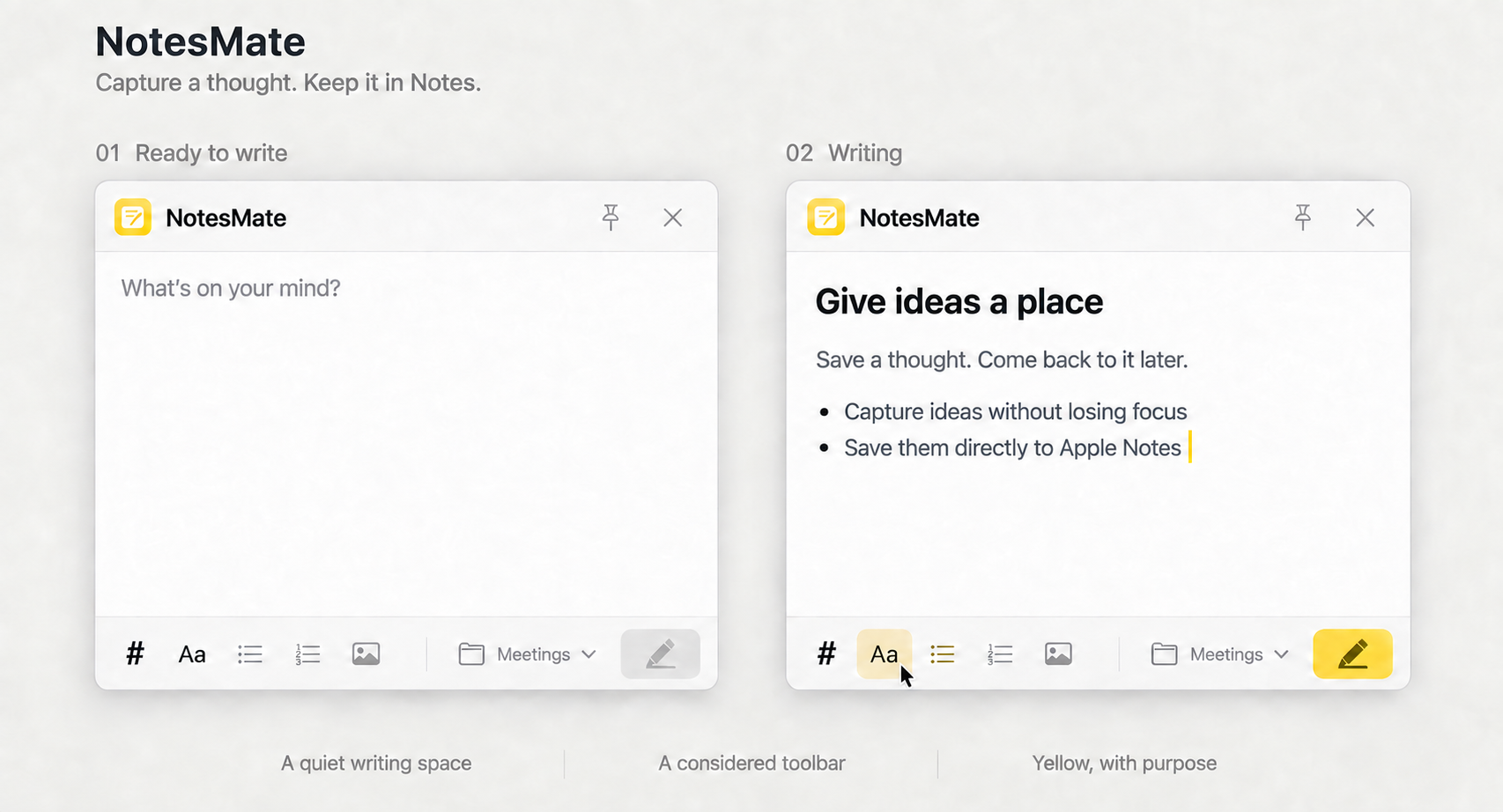
VOM GEDANKEN ZUR NOTIZ
Klicke auf das Symbol in der Menüleiste oder drücke ⌃⌘N. Dein Entwurf wartet auf dich.
Text, Listen, Code und Bilder in einem ruhigen Schreibbereich.
Mit ⌘↵ im gewählten Ordner speichern. Deine Notizen bleiben in deiner vertrauten App.
Funktionen
Kleine Details, mit denen sich schnelles Notieren ganz natürlich anfühlt.
Überschriften, mehrstufige Listen und Markdown-Kürzel bringen Ordnung in deine Gedanken.
Bilder einfügen oder hineinziehen. Text und Bilder behalten beim Speichern ihre Reihenfolge.
Entwürfe kehren nach dem Neustart zurück, mit Text, Formatierung und Originalbildern.
Halte das Fenster beim Arbeiten im Vordergrund. NotesMate merkt sich auch seine Position.
DIE HÄNDE BLEIBEN AUF DER TASTATUR
GUT ZU WISSEN
Du brauchst macOS 13 oder neuer. Lade die DMG-Datei, ziehe NotesMate in „Programme“ und öffne die App. Du findest sie in der Menüleiste.
Beim ersten Speichern fragt macOS nach der Erlaubnis. Erlaube NotesMate, Notizen zu steuern, damit es deine Notiz speichern kann. Bei Ablehnung bleibt der Entwurf erhalten. Erlaube den Zugriff unter Systemeinstellungen → Datenschutz & Sicherheit → Automation und versuche es erneut.
NotesMate unterstützt 15 Sprachen und folgt der bevorzugten Sprache von macOS. Auch die Website bietet alle 15 Sprachen, auswählbar im Menü oben.