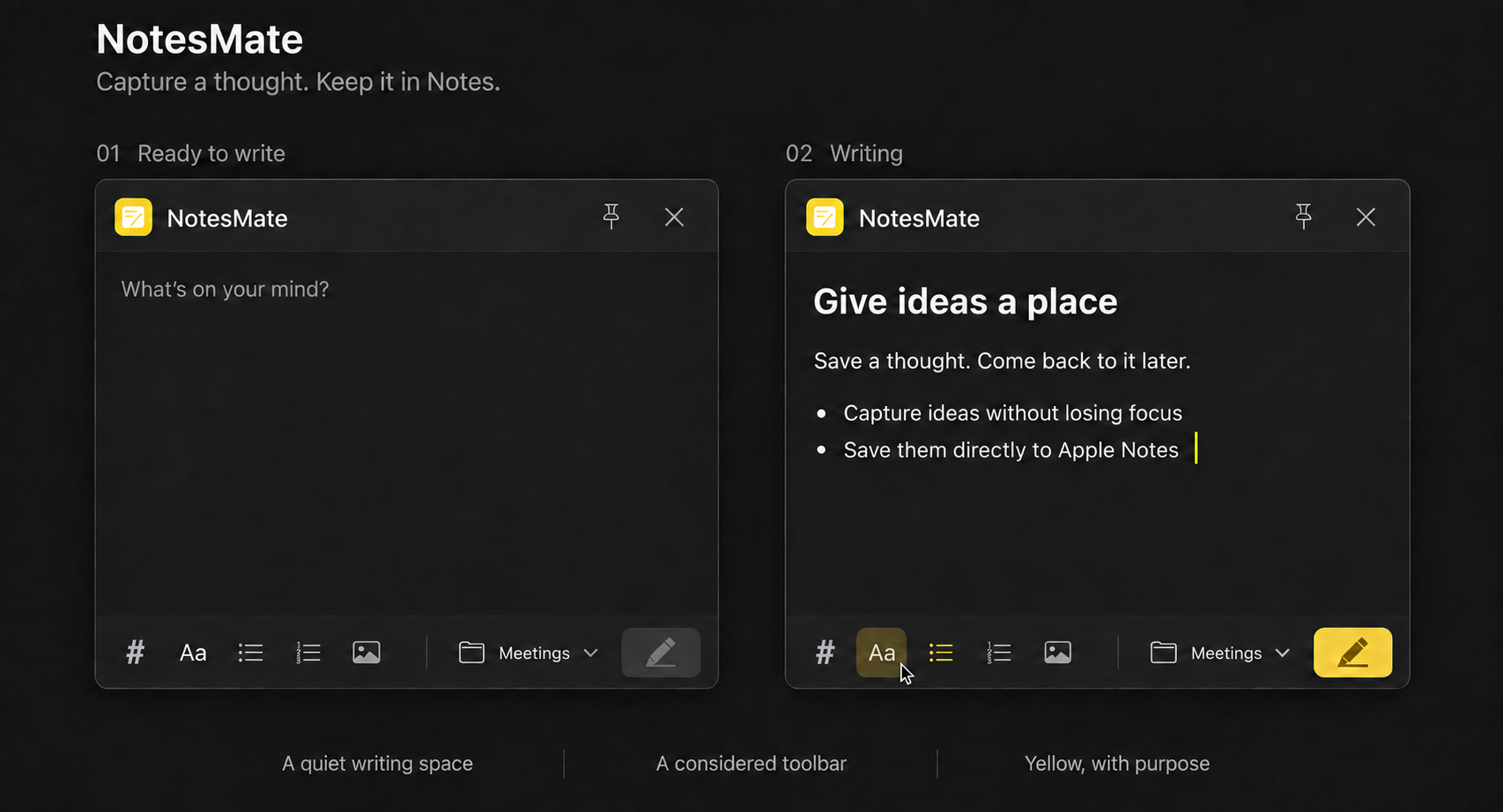
Madaling ayusin ang teksto
Mga pamagat, listahang may maraming antas at Markdown shortcut para ayusin ang mga ideya.
 NotesMate.
Isulat ang naisip nang hindi nawawala sa ginagawa. Isang shortcut para magsulat. Isang click para i-save sa Apple Notes.
I-download para sa macOS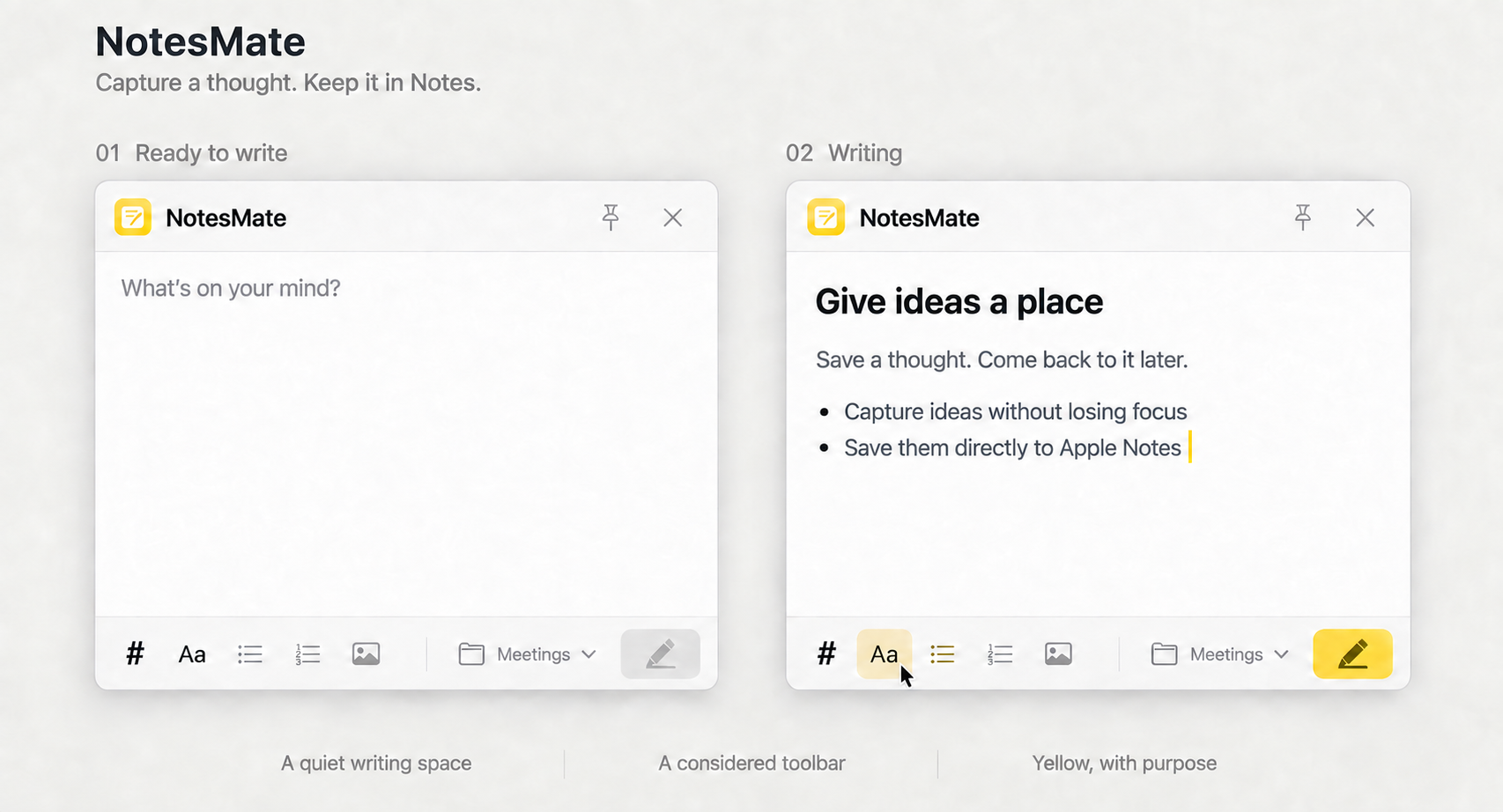
MULA SA ISIP TUNGO SA TALA
I-click ang icon sa menu bar o pindutin ang ⌃⌘N. Naghihintay ang draft kung saan ka huminto.
Mga salita, listahan, code at larawan sa isang tahimik na lugar para magsulat.
Pindutin ang ⌘↵ para i-save sa napiling folder. Nasa app na ginagamit mo na ang iyong mga tala.
Mga tampok
Maliliit na detalyeng nagpapadali sa pagsusulat ng mga tala.
Mga pamagat, listahang may maraming antas at Markdown shortcut para ayusin ang mga ideya.
Mag-paste o mag-drag ng larawan. Nananatili ang ayos ng teksto at larawan kapag na-save.
Babalik ang mga draft matapos mag-restart, kasama ang teksto, format at orihinal na mga larawan.
I-pin ang window habang nagtatrabaho. Naaalala rin ng NotesMate kung saan mo ito inilagay.
MANATILI SA KEYBOARD
MABUTING MALAMAN
Kailangan ng macOS 13 o mas bago. I-download ang DMG, i-drag ang NotesMate sa Applications at buksan ito. Makikita ito sa menu bar.
Hihingi ng pahintulot ang macOS sa unang pag-save. Payagang kontrolin ng NotesMate ang Notes upang maisulat ang tala. Kapag tumanggi ka, mananatili ang draft. Payagan ito sa System Settings → Privacy & Security → Automation, at subukan muli.
Sinusuportahan ng NotesMate ang 15 wika at sinusunod ang gustong wika sa macOS. May 15 wika rin ang website; pumili sa menu sa itaas.