Du texte enrichi, simplement
Titres, listes à plusieurs niveaux et raccourcis Markdown pour structurer vos pensées.
 NotesMate.
Notez une pensée sans perdre le fil. Un raccourci pour écrire, un clic pour enregistrer dans Apple Notes.
Télécharger pour macOS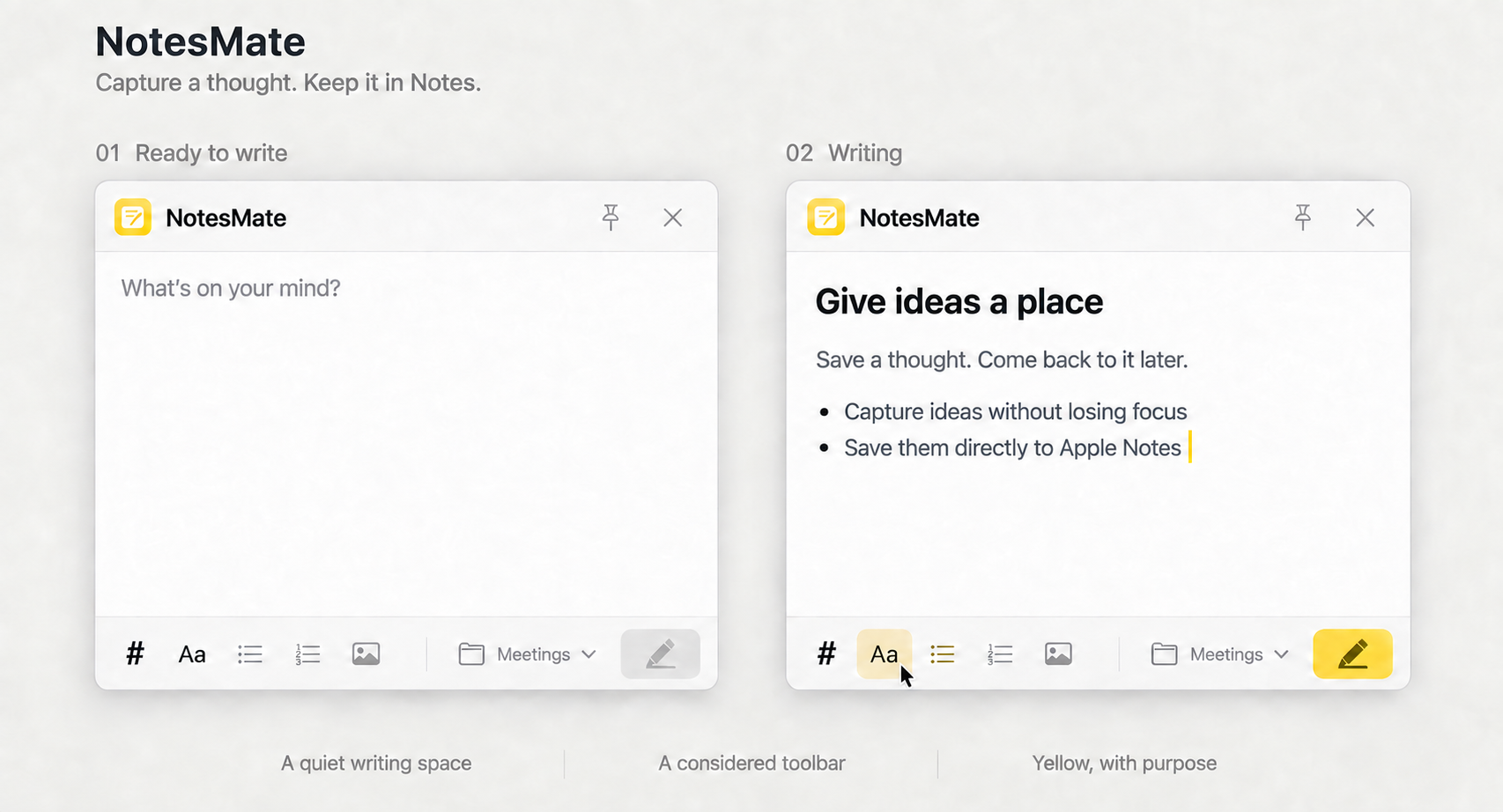
DE L’IDÉE À LA NOTE
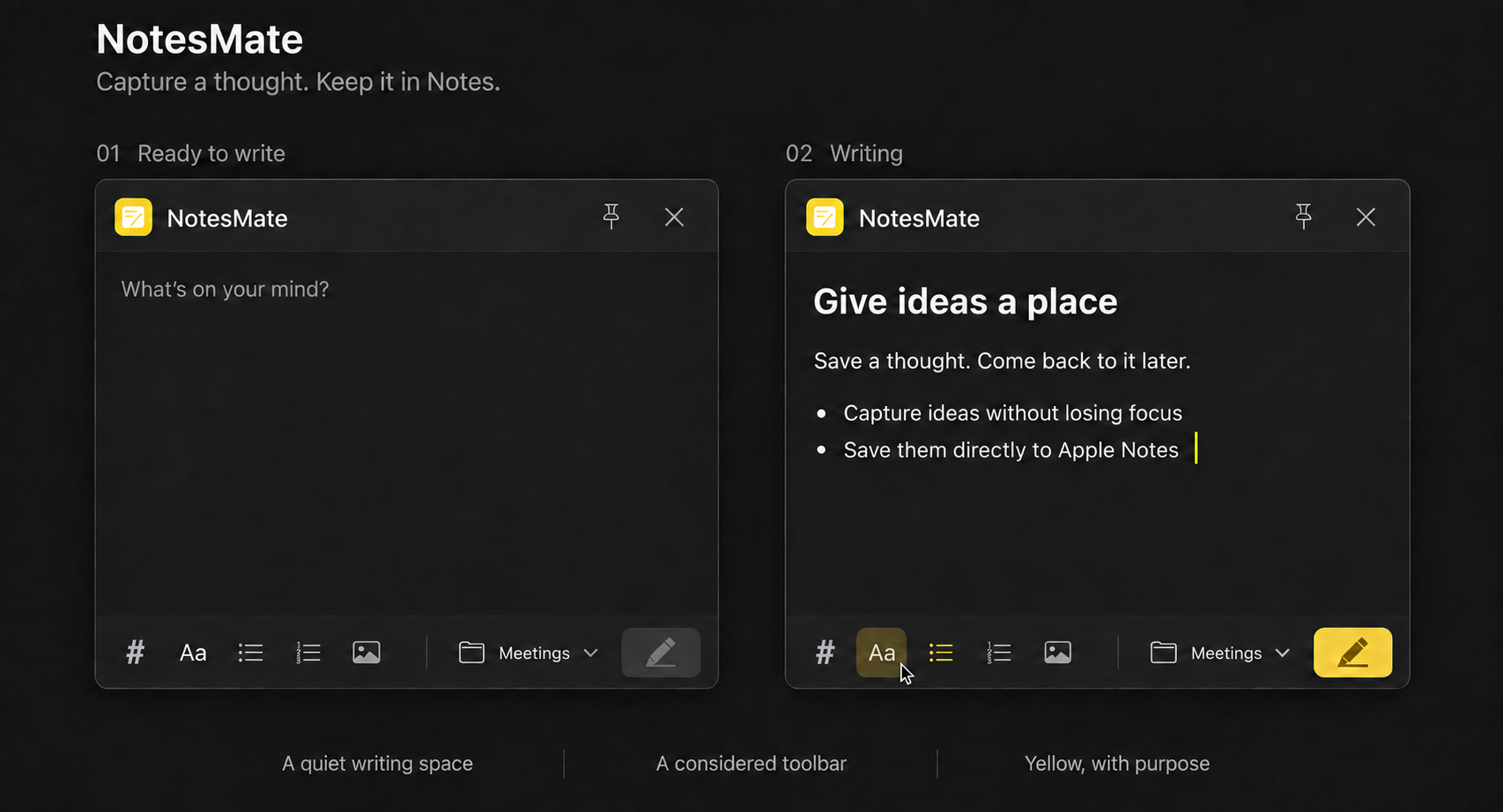
Cliquez sur l’icône de la barre des menus ou appuyez sur ⌃⌘N. Votre brouillon vous attend.
Texte, listes, code et images dans un espace d’écriture paisible.
Appuyez sur ⌘↵ pour enregistrer dans le dossier choisi. Retrouvez vos notes dans votre app habituelle.
Fonctionnalités
Les petits détails qui rendent la prise de notes naturelle.
Titres, listes à plusieurs niveaux et raccourcis Markdown pour structurer vos pensées.
Collez ou glissez des images. Texte et images gardent leur ordre à l’enregistrement.
Retrouvez vos brouillons après un redémarrage : texte, mise en forme et images originales.
Épinglez la fenêtre pendant votre travail. NotesMate mémorise aussi sa position.
GARDEZ LES MAINS SUR LE CLAVIER
BON À SAVOIR
macOS 13 ou ultérieur est requis. Téléchargez le DMG, glissez NotesMate dans Applications, puis ouvrez l’app. Elle apparaît dans la barre des menus.
macOS demande votre accord au premier enregistrement. Autorisez NotesMate à contrôler Notes pour y écrire. En cas de refus, votre brouillon est conservé. Autorisez l’accès dans Réglages Système → Confidentialité et sécurité → Automatisation, puis réessayez.
NotesMate prend en charge 15 langues et suit la langue préférée de macOS. Le site propose aussi ces 15 langues, à choisir dans le menu en haut.