手軽に整える文章
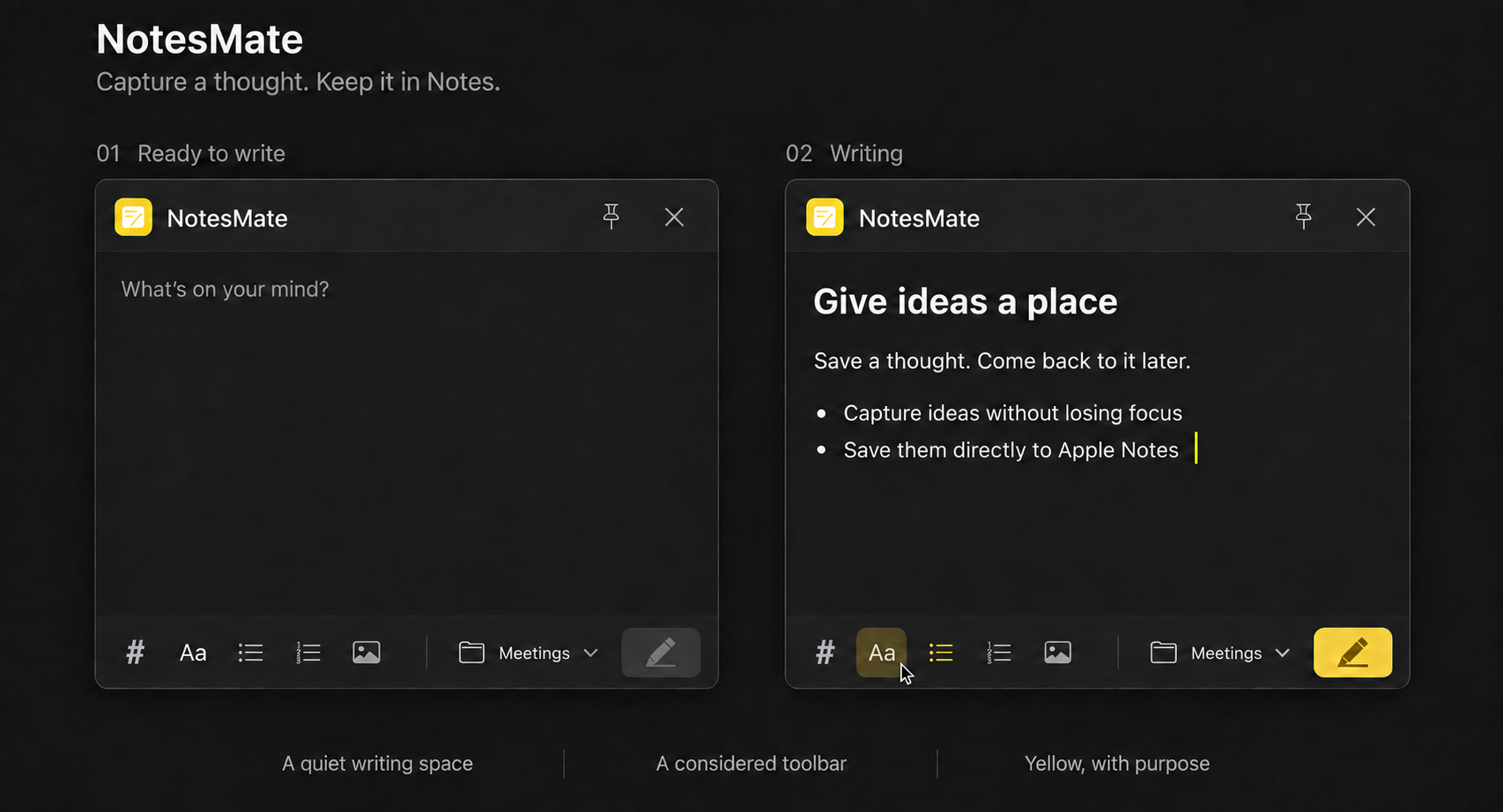
見出し、階層付きリスト、Markdown入力ショートカットで、考えを整理。
 NotesMate.
ひらめきから、メモへ
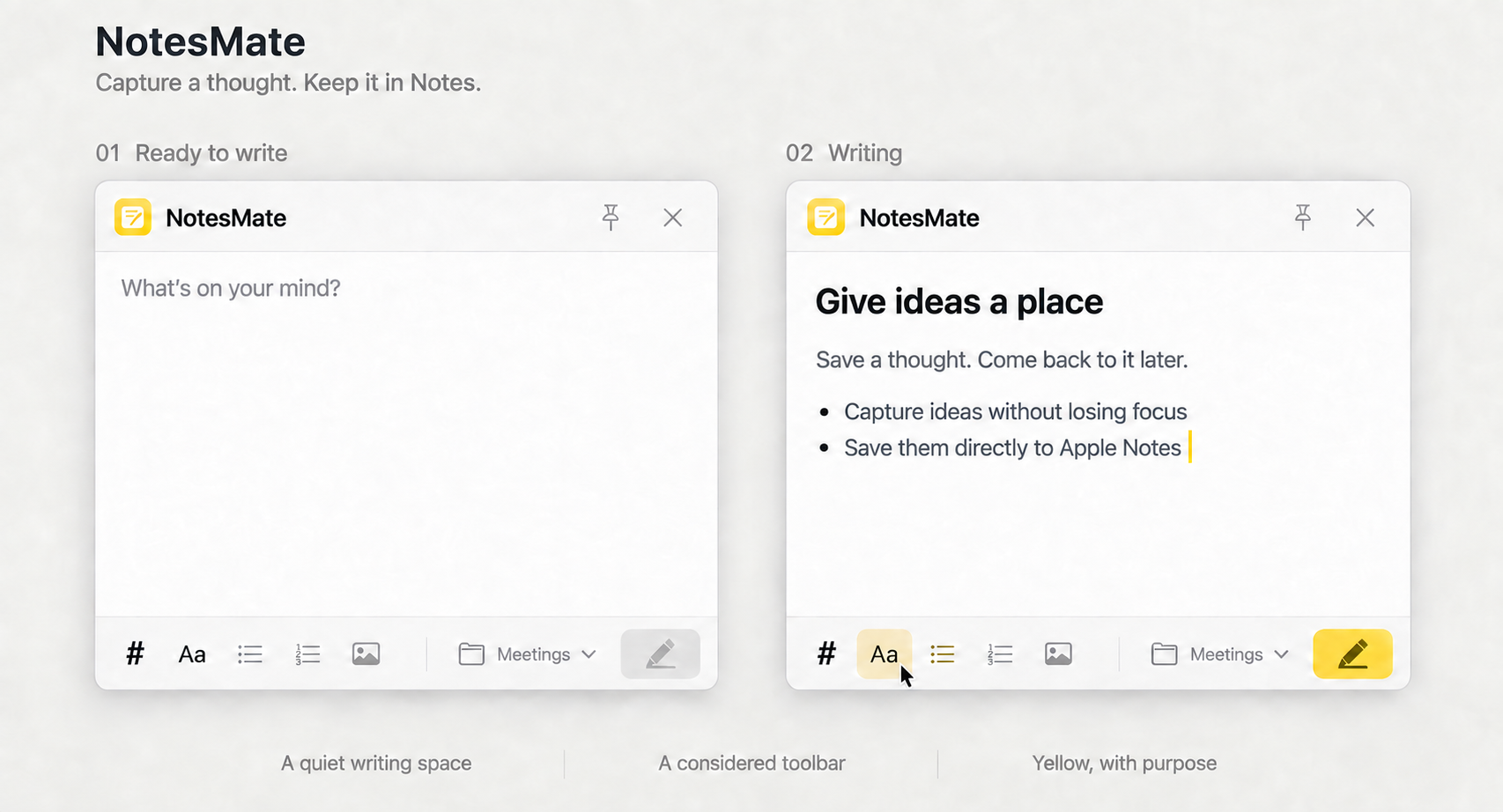
メニューバーのアイコンをクリック、または⌃⌘N。下書きは前回の続きから。
文章、リスト、コード、画像を、落ち着いたひとつの編集スペースに。
⌘↵で選んだフォルダに保存。いつものメモアプリで整理を続けられます。
機能
思いついたことを自然に書き留めるための、ちょっとした工夫。
見出し、階層付きリスト、Markdown入力ショートカットで、考えを整理。
画像を貼り付けたりドラッグしたりするだけ。文章と画像の順序を保って保存します。
再起動後も未保存の下書きを復元。文章、書式、元の画像をそのまま保持します。
作業中はウインドウを最前面に固定。NotesMateは配置した位置も覚えています。
手をキーボードに置いたまま
知っておきたいこと
macOS 13以降が必要です。DMGをダウンロードし、NotesMateを「アプリケーション」にドラッグして開きます。メニューバーに表示されます。
初めて保存するとき、macOSが許可を求めます。メモを書き込むにはNotesMateによる「メモ」の操作を許可してください。拒否しても下書きは保持されます。「システム設定 → プライバシーとセキュリティ → オートメーション」で許可し、再試行できます。
NotesMateは15言語に対応し、macOSの優先言語に従います。このサイトも15言語に対応しています。上部のメニューから選べます。