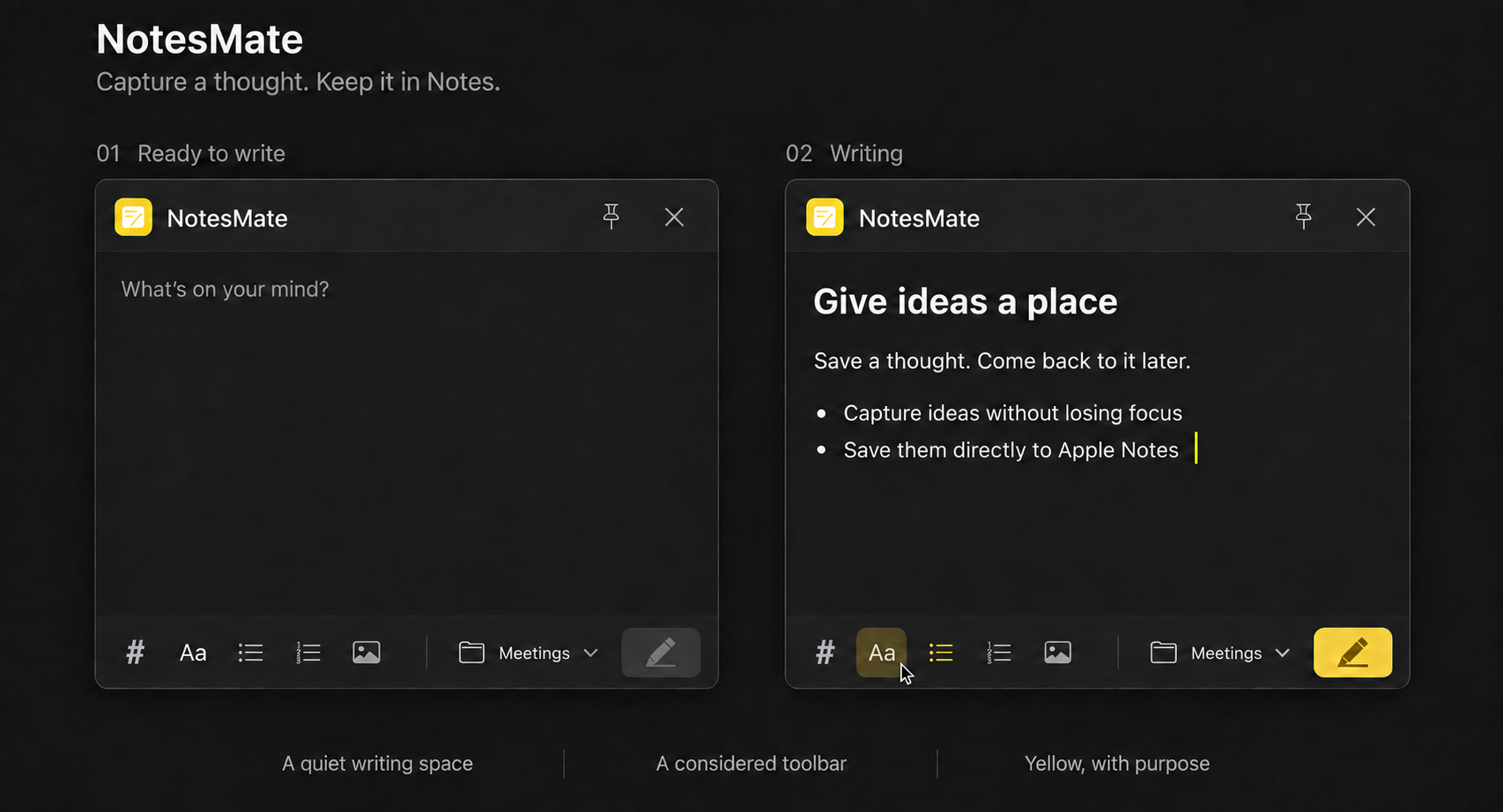
간편하게 꾸미는 글
제목, 다단계 목록, Markdown 입력 단축 문법으로 생각을 정리하세요.
 NotesMate.
집중을 이어가며 떠오른 생각을 기록하세요. 단축키로 열고, 한 번의 클릭으로 Apple 메모에 저장하세요.
macOS용 다운로드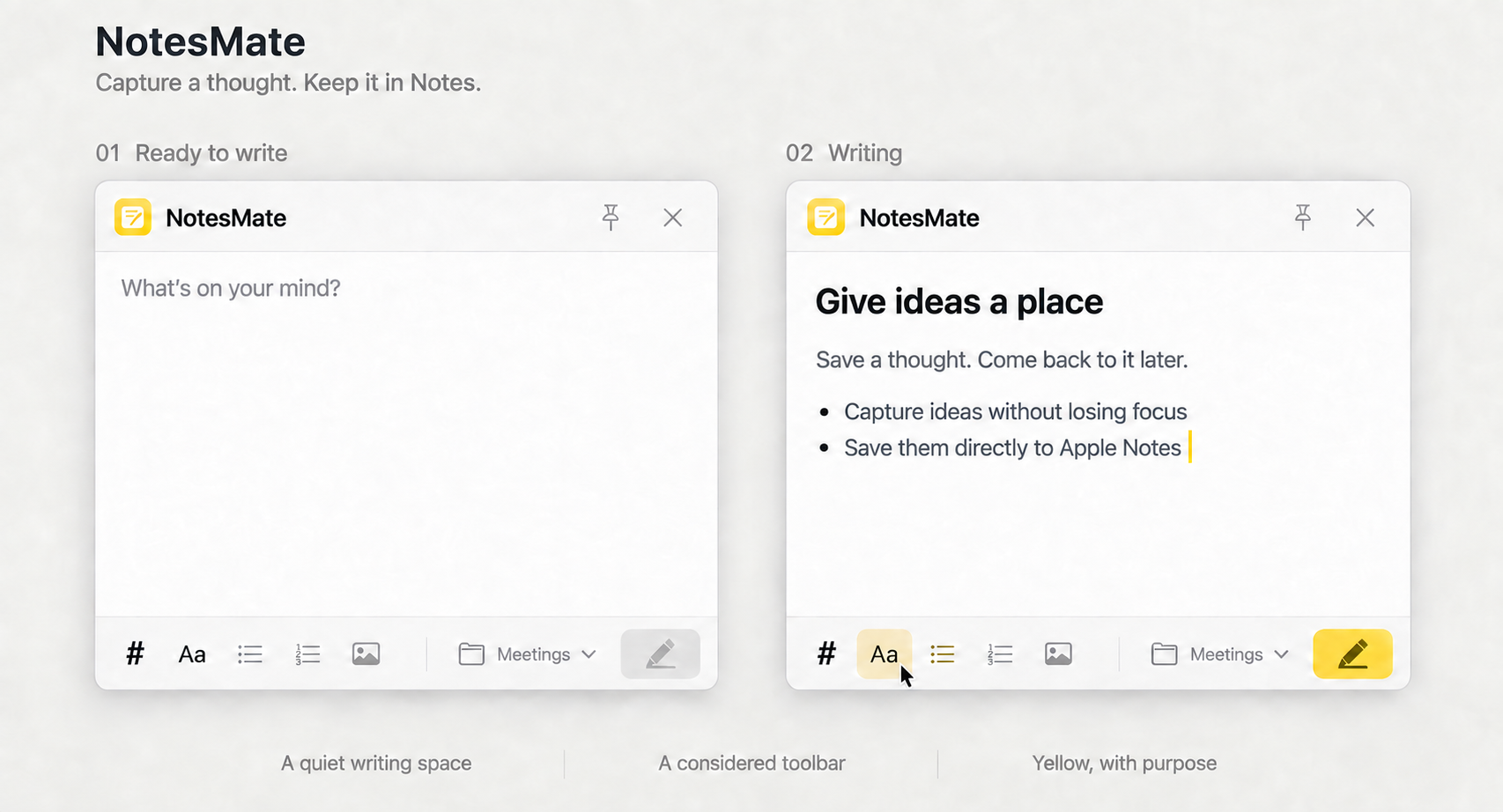
생각에서 메모까지
메뉴 막대 아이콘을 클릭하거나 ⌃⌘N을 누르세요. 이전 초안이 그대로 기다립니다.
글, 목록, 코드, 이미지를 하나의 차분한 공간에 담아 보세요.
⌘↵를 누르면 선택한 폴더에 저장됩니다. 익숙한 메모 앱에서 계속 정리하세요.
기능
자연스럽게 기록하도록 돕는 작은 기능들을 갖췄습니다.
제목, 다단계 목록, Markdown 입력 단축 문법으로 생각을 정리하세요.
메모에 이미지를 붙여넣거나 끌어다 놓으세요. 글과 그림의 순서를 유지해 저장합니다.
재시작 후에도 저장하지 않은 초안을 복원합니다. 글, 서식, 원본 이미지까지 그대로입니다.
작업 중 창을 맨 위에 고정하세요. NotesMate는 창을 둔 위치도 기억합니다.
키보드에서 손을 떼지 않고
알아두면 좋아요
macOS 13 이상이 필요합니다. DMG를 다운로드하고 NotesMate를 응용 프로그램으로 드래그한 뒤 여세요. 메뉴 막대에서 찾을 수 있습니다.
처음 저장할 때 macOS가 권한을 요청합니다. 메모를 쓰려면 NotesMate가 메모를 제어하도록 허용하세요. 거부해도 초안은 유지됩니다. 시스템 설정 → 개인정보 보호 및 보안 → 자동화에서 허용한 뒤 다시 시도할 수 있습니다.
NotesMate는 15개 언어를 지원하며 macOS의 선호 언어를 따릅니다. 웹사이트도 15개 언어를 지원합니다. 상단 메뉴에서 선택하세요.