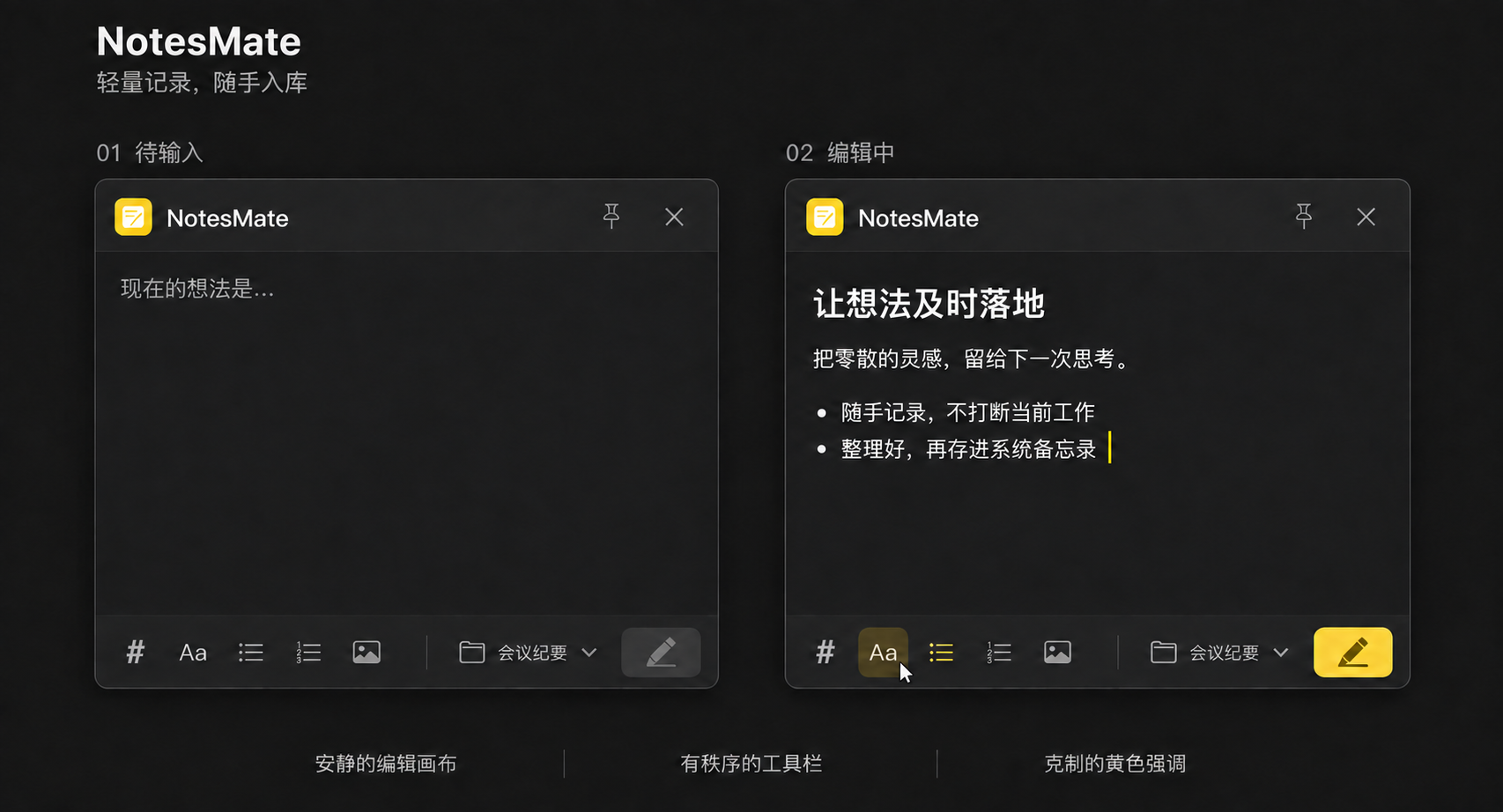
轻松写出层次
标题、多级列表和 Markdown 输入快捷语法,让零散想法井然有序。
 NotesMate.
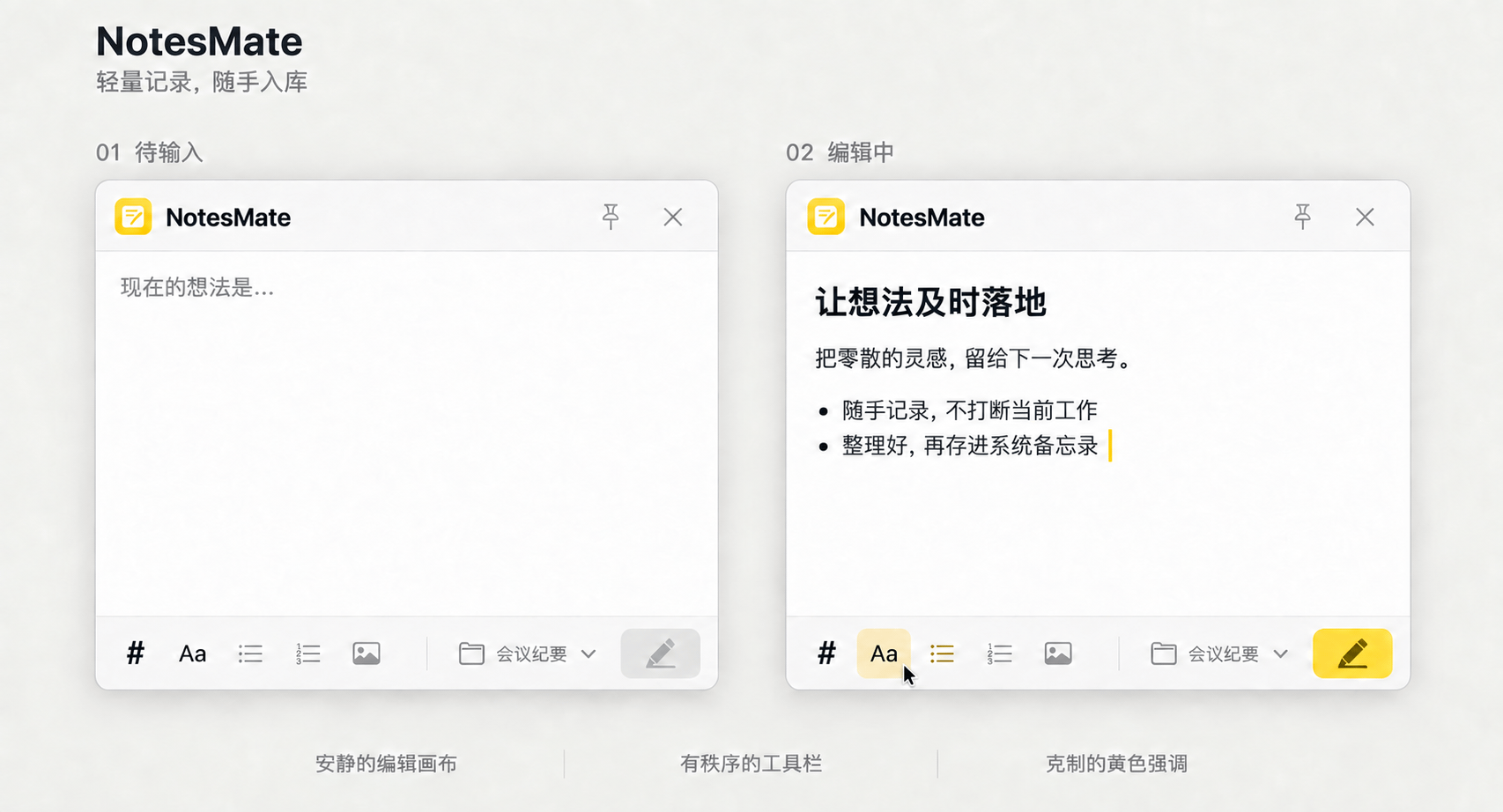
从一个念头,到一条笔记
点击菜单栏图标,或按 ⌃⌘N。上次的草稿,在原处等你。
正文、列表、代码和图片,都在这一方安静的书写空间。
按 ⌘↵,保存到指定文件夹。在熟悉的备忘录里,继续整理。
功能
让随手记录更自然的细节,都已备好。
标题、多级列表和 Markdown 输入快捷语法,让零散想法井然有序。
直接粘贴或拖入图片,保存时保持文字与图片的原始顺序。
重启后恢复未保存的草稿,文字、格式和原始图片都在。
置顶窗口,边看边记。NotesMate 也会记住你习惯的窗口位置。
双手,留在键盘上
开始之前
需要 macOS 13 或更高版本。下载 DMG,将 NotesMate 拖入「应用程序」后打开,即可在菜单栏找到它。
首次保存时,macOS 会请求授权。允许 NotesMate 控制「备忘录」,才能写入笔记。拒绝授权后草稿仍会保留;可前往「系统设置 → 隐私与安全性 → 自动化」允许访问,然后重试。
NotesMate 支持 15 种语言,跟随 macOS 首选语言。官网也支持这 15 种语言,可通过顶部菜单切换。