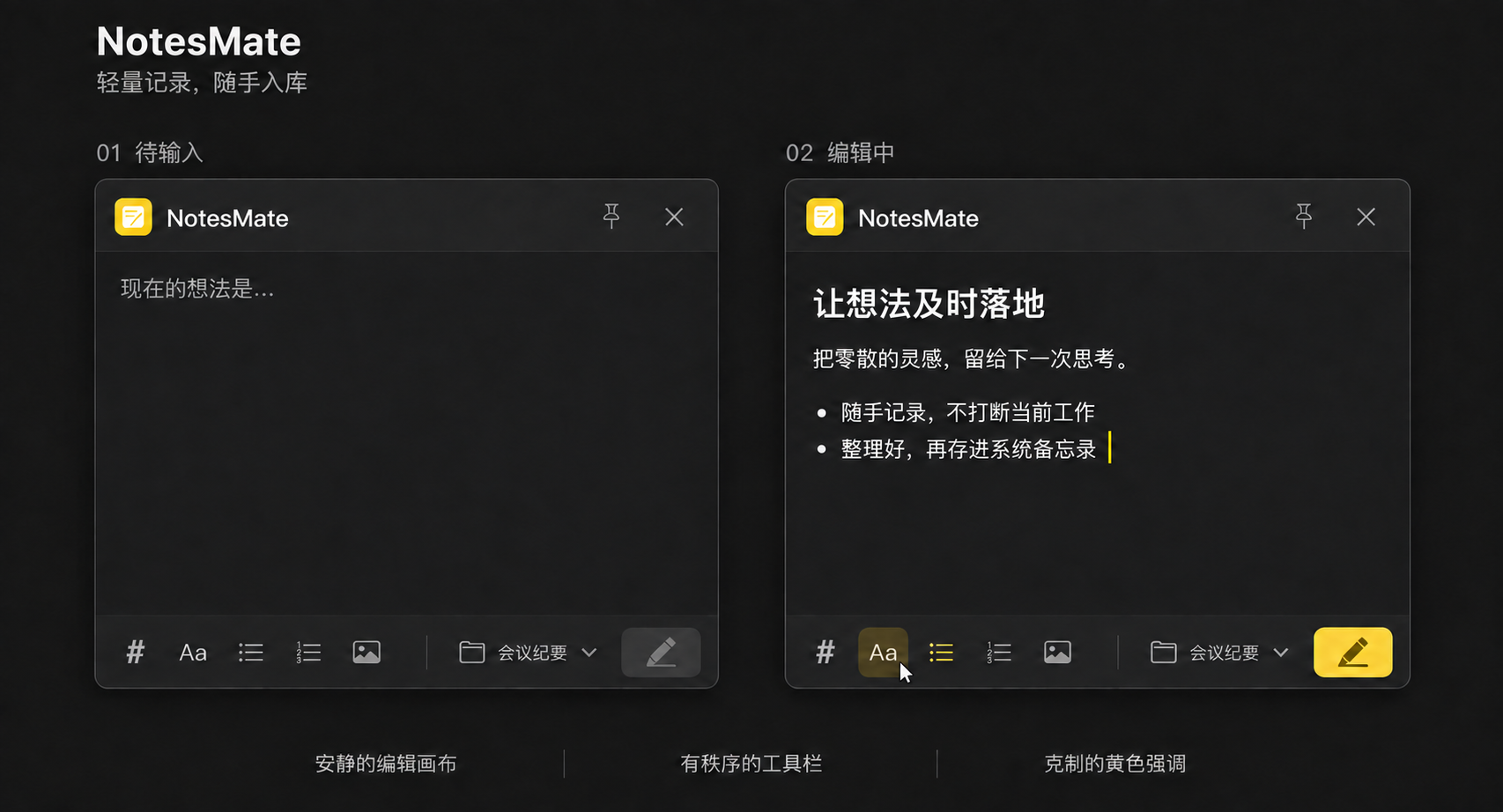
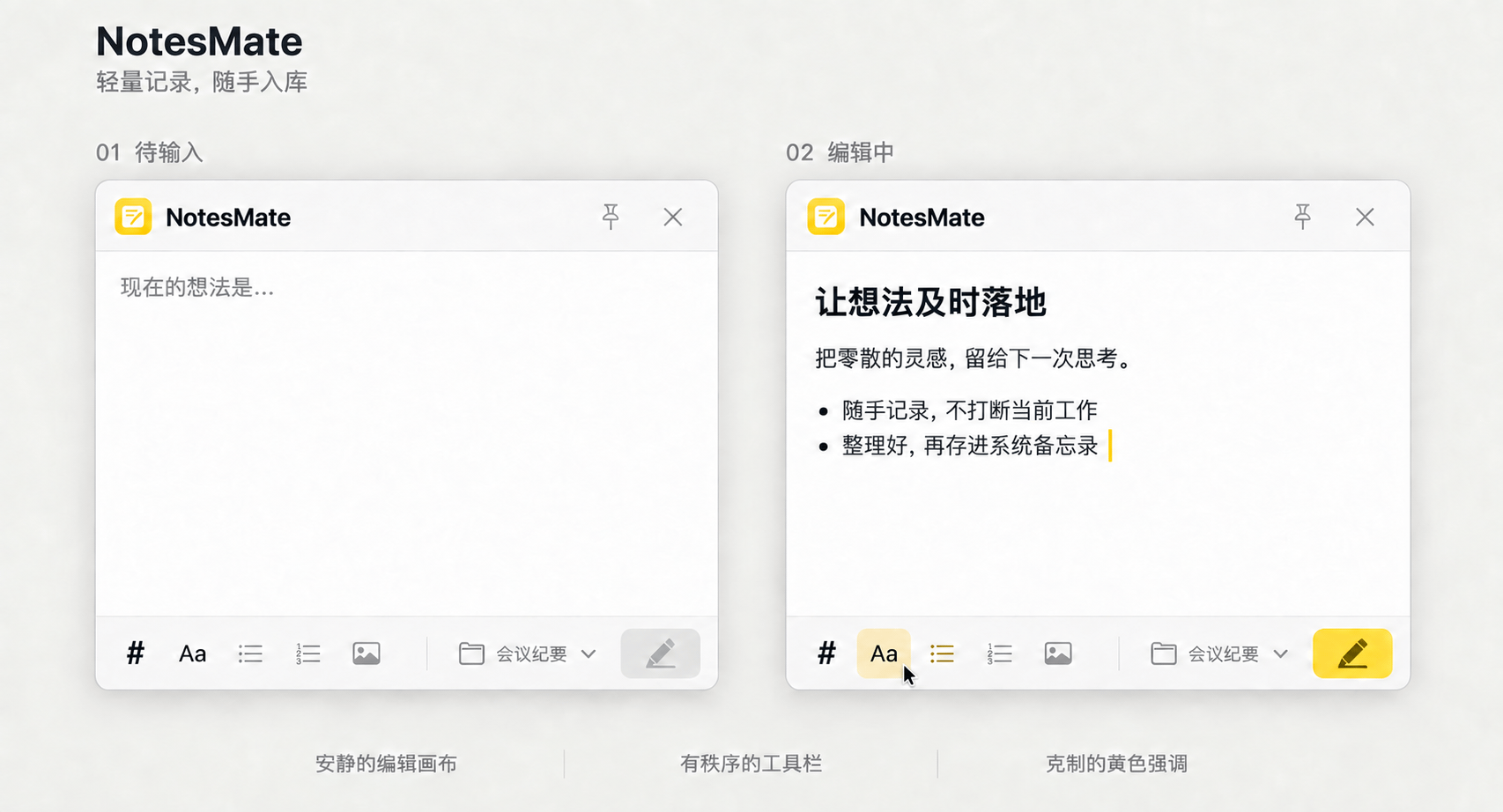
輕鬆寫出層次
標題、多層列表和 Markdown 輸入捷徑,讓零散想法井然有序。
 NotesMate.
從一個念頭,到一則筆記
點按選單列圖示,或按 ⌃⌘N。上次的草稿,在原處等你。
內文、列表、程式碼和圖片,都在這一方安靜的書寫空間。
按 ⌘↵,儲存到指定檔案夾。在熟悉的備忘錄裡,繼續整理。
功能
讓隨手記錄更自然的細節,都已備好。
標題、多層列表和 Markdown 輸入捷徑,讓零散想法井然有序。
直接貼上或拖入圖片,儲存時保持文字與圖片的原始順序。
重新啟動後還原未儲存的草稿,文字、格式和原始圖片都在。
將視窗置頂,邊看邊記。NotesMate 也會記住你習慣的視窗位置。
雙手,留在鍵盤上
開始之前
需要 macOS 13 或以上版本。下載 DMG,將 NotesMate 拖入「應用程式」後開啟,即可在選單列找到它。
首次儲存時,macOS 會請求授權。允許 NotesMate 控制「備忘錄」,才能寫入筆記。拒絕授權後草稿仍會保留;可前往「系統設定 → 隱私權與安全性 → 自動化」允許取用,然後重試。
NotesMate 支援 15 種語言,跟隨 macOS 偏好語言。官網也支援這 15 種語言,可透過頂端選單切換。